
最好用的AI工具
搜尋:WorkBuddy
6 個結果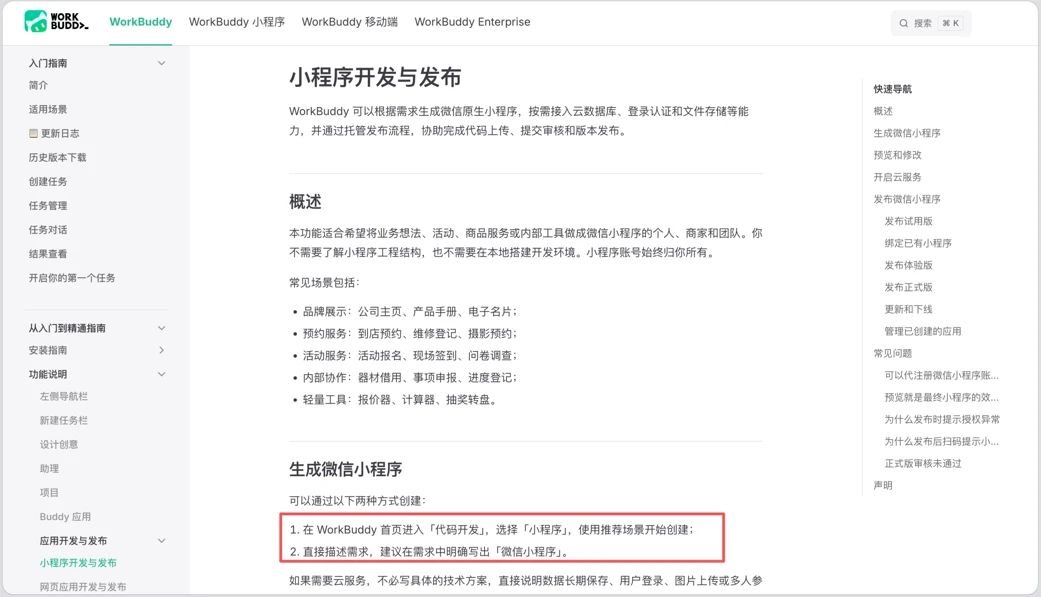
WorkBuddy 零基礎開發微信小程序教程 – 附實戰案例
如今,讓 AI 隨手敲幾段小程序前端代碼,早已不是什麼稀罕事。 只要你給一段 Prompt,市面上大部分主流大模型都能洋洋灑灑輸出幾百行代碼。 但對絕大多數沒有工程背景的普通玩家來說,真正的門檻往往發生在代碼生成之後: 沒有現成的後端服務支撐數據存儲,還得裝微信開發者工具,手動去公衆平台配置 AppID、手動打包、上傳代碼……很多絕妙的靈感,往往就卡死在這一長串繁瑣枯燥的工程配置鏈路裏。 把代碼寫出來只是前 10%,剩下 90% 的工程交付,纔是阻礙大家把想法落地的攔路虎。 最近,WorkBuddy 升級,針對微信小程序開發帶來了一次非常關鍵的迭代:雲服務自動接入、掃碼綁定自有小程序賬號、代碼直接上線。 這是我用 WorkBuddy 製作的貓咪健康管理小程序實測效果。 話不多說,下面用我的實操過程帶大家一起做一個屬於自己的小程序。 01. WorkBuddy 一句話直出微信小程序 家裏養貓的朋友都知道,貓咪的體重浮動是判斷健康最敏感的指標,再加上定期驅蟲和疫苗,瑣碎但極其重要。 所以我做了一個「多貓咪健康管理小程序」。在小程序裏建立多隻貓咪的檔案,記錄體重、驅蟲和疫苗的記錄,以及提醒。 我們打開 WorkBuddy, 切換到代碼開發模式,選擇小程序功能按鈕,或者直接在提示詞裏說明要開發一個微信小程序,然後輸入提示詞就行。 提示詞:幫我開發一個多貓咪健康管理小程序。支持添加不同貓咪檔案(名字、頭像、品種、生日);核心功能是記錄貓咪每次稱重的數值,並用平滑折線圖展示體重增長趨勢;支持記錄下次驅蟲、疫苗時間,並自動計算剩餘倒計時;所有檔案和記錄需保存在雲端數據庫。 WorkBuddy 會主動跟我們確認是否需要開啓雲服務。 在我們確認之後,WorkBuddy 會開通雲服務來保存貓咪檔案和記錄。並在雲服務中開通貓咪健康應用,建立數據庫表結構。 代碼構建完成後,WorkBuddy 在右側欄直接提供了 H5 近似效果預覽,界面的佈局、色彩排版和交互響應一目瞭然。 我們點擊右上角的分享按鈕,就可以直接上線微信小程序。 以往在這個環節,我們需要打開微信公衆平台去申請測試號或正式 AppID,再把 AppID 填入本地開發工具反覆覈驗。 在 WorkBuddy 裏,我們點擊分享後,哪怕我們沒有現成的小程序賬號,可以直接掃碼創建小程序。 我們選擇試用版小程序先體驗看看,點擊發布。 我們就可以掃碼體驗試用版小程序啦。 小程序啓動後直接支持微信一鍵授權登錄以及手機號驗證碼登錄。 過去要搞定這兩個登錄體系,我們要自己去調用微信開放能力、搭建後端接口、配置短信服務和簽名密鑰。 現在,這些接入工作 WorkBuddy 可以統一處理,我們可以直接使用現成的登錄能力。 我們可以添加貓咪信息。 我們可以記錄小貓咪的體重變化。設定疫苗記錄、驅蟲週期。 添加的貓咪信息,WorkBuddy 已經幫我們同步在雲服務器中。 小程序的訪問數據也會在雲服務器中查看: 所有的代碼文件都已經保存在本地文件夾中,支持二次編輯。 小程序中不完善的地方,我們直接在 WorkBuddy 對話框中用自然語言描述需求,就能持續迭代。 我還給小程序加了一個 AI 功能,養寵過程中,新手總會遇到各種突發問題,WorkBuddy 可以免密鑰調用大模型,實現智能問答、內容生成等 AI 能力。 我在界面底部增加了一個 AI 養貓助手功能,直接輸入我們的問題,或者輸入圖片,大模型會識別我們的問題,幫我們解答。 功能優化完成後,只需再次點擊右上角的分享與更新,新的代碼便會直接同步。 無門檻創建的試用版擁有 14 天的有效期,適合分享給朋友們體驗,小範圍收集反饋,等到功能足夠完善後,再一鍵發佈爲正式版。 02. 一些分享 AI 編程正在經歷一場從生成片段代碼到交付完整應用的質變。 大家享受那種一邊喝咖啡一邊用自然語言 Vibe Coding 的快感。但在國內環境下,很多 Web 端的作品存在訪問壁壘,難以真正融入大衆日常的社交與工作。而微信小程序,恰恰是國內觸達成本最低、即開即用屬性最強的載體。 WorkBuddy 沒有把精力耗費在多寫幾行酷炫的前端代碼上,而是真正下沉到了微信生態最底層。它把數據庫搭建、鑑權登錄、文件存儲、AI 推理通道以及多版本發佈等沉重的工程接了過去,讓開發者和內容創作者更專注於產品。 從一個腦海中的健康管理念頭,到手機屏幕上跳動着的折線圖、帶雲端同步和 AI 問答的真實小程序,開發週期大大縮減與枯燥的。 屬於超級個體的輕應用爆發期,或許就從這種徹底抹平交付門檻的工具開始。 原文鏈接:WorkBuddy 新升級,一句話上線小程序
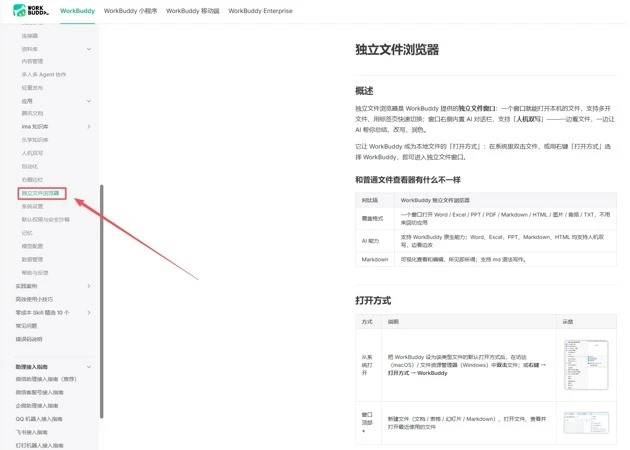
WorkBuddy 讓 AI 直接修改 Word/Excel/PPT 文檔保姆級教程
WorkBuddy 團隊是真的很聽勸,之前無數人誇爆的“人機雙寫”因爲入口藏太深,很多人都找不到,這次終於不藏着了,直接做到右鍵菜單裏。 電腦裏的文檔,都能用 WorkBuddy 打開來做 AI 編輯了。 經常改文檔的打工人真的懂這種痛:好不容易寫完方案,改稿比重寫還累。哪怕用 AI,以前也要在文檔和聊天框之間反覆橫跳、瘋狂複製粘貼。 現在我們選中本地文檔,右鍵選擇用 WorkBuddy 打開,就能直接在原文檔裏喚醒 AI 修改。 話不多說,咱們上手感受一下。 01. WorkBuddy 一鍵開啓 AI 改稿 使用前,我們先找到電腦裏要改的文件,右鍵點擊,選擇打開方式裏的 WorkBuddy,文件就會在獨立窗口裏打開。 如果想以後雙擊文件就用 WorkBuddy 打開,可以按 WorkBuddy 的提示設置默認打開方式,點擊確認後纔會生效。 文案編輯 打開文件後,我們可以像在 Office 裏一樣,直接編輯內容。 可以點右上角的 AI 對話,展開右側 AI 對話欄,還可以直接調用 AI 修改。 比如讓 WorkBuddy 檢查錯別字。 平時讓 AI 改內容,要上傳文件,再複製需要修改的部分,跟 AI 說明改哪部分,怎麼改。 現在,我們可以直接在文檔中圈選需要修改的文案,點擊 AI 編輯。 用自然語言表達修改訴求,WorkBuddy 就能直接在右側對話欄處理修改。 改完的內容直接原地替換回文檔原位置,並且貼心地標上了高亮。 我們不需要切換窗口、切換軟件,整個編輯過程就很簡單。 人機協作 我們打開文件時,WorkBuddy 可以完全讀懂我們的文章,我們修改一點,WorkBuddy 也能實時感知到。 比如我們在活動信息表裏,把計劃人數從 60 人手動改成 80 人,再讓 AI 更新背景段落試試: 可以看到 WorkBuddy 會定位到我們修改的地方,並且更新數據。 Excel、PPT 也都支持人機雙寫,我們可以隨時讓 AI 接受編輯表格。 表格處理 文字可以模棱兩可,但數據差一個括號、錯一個引用,結果就是災難。 我們也可以用 WorkBuddy 處理表格。 比如這份信息雜亂的報名表,各種渠道都擠在了一起,還有重複登記和遺漏信息的無效報名。 我們可以讓 WorkBuddy 用公式幫我們篩選處理一下。 WorkBuddy 會採用公式幫我們處理表格信息。 以往要折騰半天的透視表,現在直接一句話就可以讓 WorkBuddy 搞定: 我們讓 AI 整理筆記、輸出提綱,應該會收到 .md 文件,也就是 Markdown。 我們還得下載個 Obsidian 或者 VSCode 才能打開,對大部分普通用戶來說非常不方便。 WorkBuddy 支持本地 Markdown 的可視化編輯。用 WorkBuddy 打開後,可以看到排版後的文案,修改也不用懂 md 語法。 這份籌備紀要記錄了海報、報名頁和會議鏈接等安排,我們讓 AI 整理一個待辦清單: 可以看到,清單幫我們把待辦事項都排好了序,還幫我們標出了待確認項目,不會自己瞎編。 此外,AI 生成的前端頁面,大部分會保存成單個 .html 文件。用瀏覽器可以預覽頁面,後面要改文案、調整排版,就要 VS Code 這類代碼編輯器打開源碼。對不熟悉 HTML 和 CSS 的人來說,找到該改的位置都難。 WorkBuddy 打開本地 HTML 時,會先展示頁面預覽。需要修改時,點擊右上角進入編輯狀態,可以手動編輯,也可以通過右側 AI 對話提出修改要求,點擊需要改動的地方就能改。 我們打開的這份活動頁的介紹偏長,讓 WorkBuddy 精簡一下: WorkBuddy 直接幫我們精簡好了文案內容,還把按鈕位置也調整到了適當的位置。 以後再寫東西時,還可以把素材和正文放在同一份本地工作文件裏,自己補信息、調整觀點,再讓 WorkBuddy 接着整理需要重寫的段落,省掉來回複製整篇內容的步驟。 還有幾個方面可以跟大家分享一下: Office文件編輯後需要手動保存,可以直接覆蓋本地原文件,md 文件改完會自動保存,HTML文件退出編輯後也會自動保存。 查看和手動編輯本地文件都是不消耗積分。在右側對話欄裏讓 Buddy 總結、改寫或生成內容時,纔會根據實際任務消耗積分。 文件安全方面也不用擔心:獨立文件瀏覽器只讀取你主動打開或添加的文件,不會遍歷或掃描電腦磁盤。 02. 一些分享 背景要重寫、一張表要整理,都可以交給 WorkBuddy。修改直接落在文件裏,自己可以接着調整,AI 也能根據新內容繼續處理,改稿過程連貫了不少。 對於經常處理文件的人,WorkBuddy 的價值就在這些日常修改裏。電腦上已有的方案、報名表和彙報材料,都可以打開後接着處理。文件仍然由自己掌握,AI 參與其中

實測 WorkBuddy × Hy4 preview – 一句話搞定真實生產
我很早就在用 WorkBuddy。 Hy...
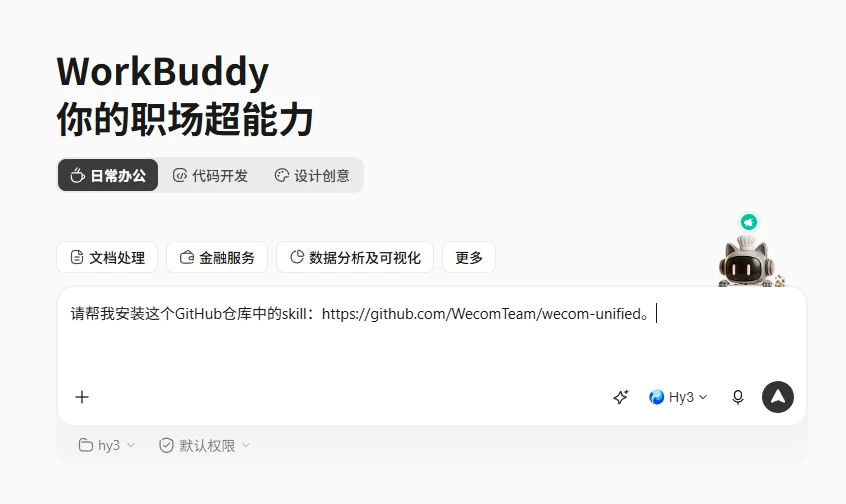
WorkBuddy+企業微信Skill實測 – 一句話搞定多項辦公場景
今天發點適合管理企業微信的...
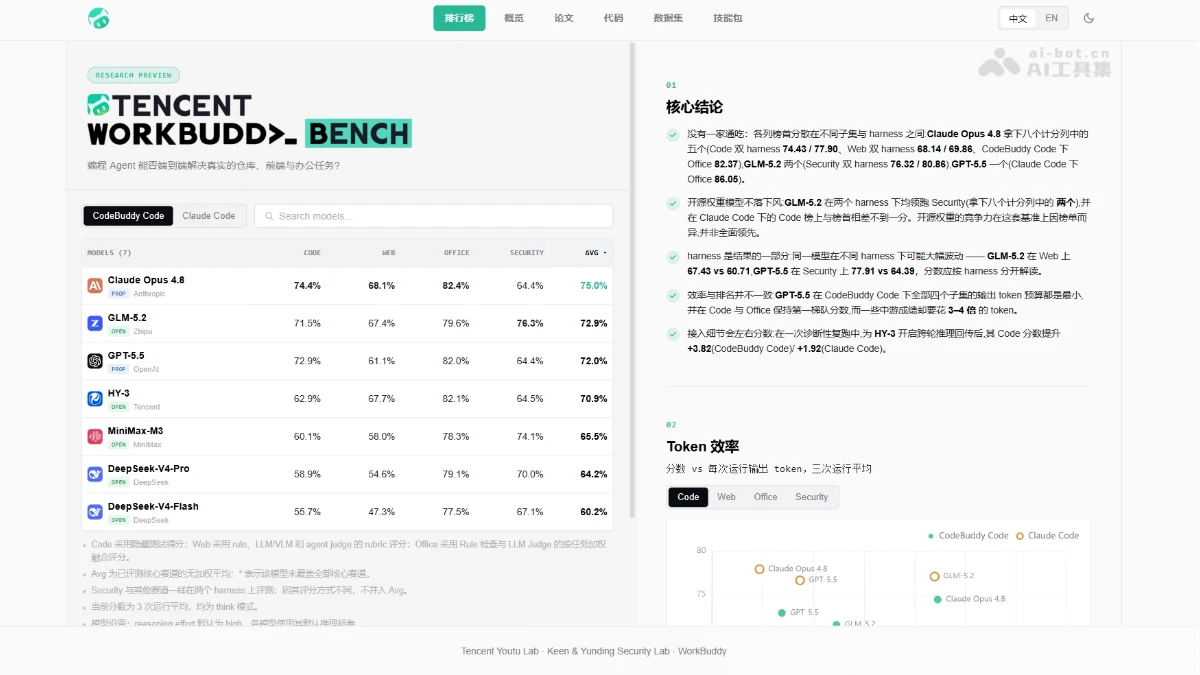
WorkBuddy Bench – 騰訊開源的編碼智能體評測套件
WorkBuddy Bench是什麼 WorkB...
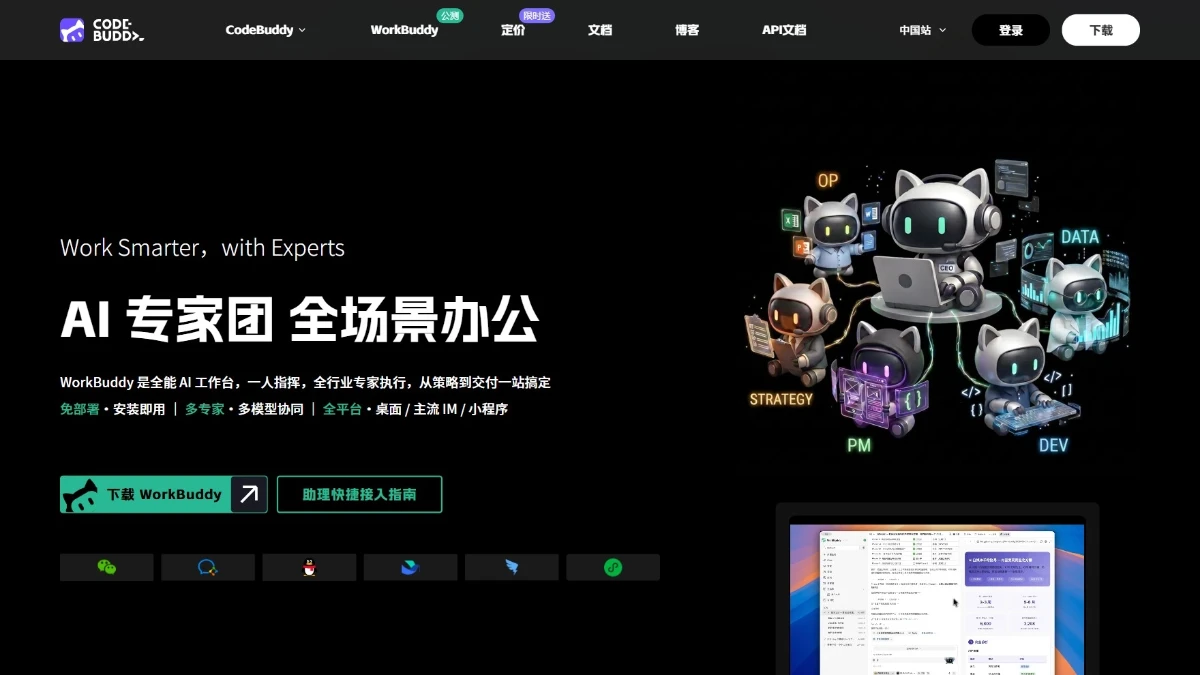
怎麼用 WorkBuddy 一句話完成任務,附8個高頻辦公場景提示詞
本文介紹使用騰訊 WorkBuddy在職場辦公中的 8 個高頻應用場景,核心思路是用一句話指令,把重複耗時的工作交給 AI Agent 自動完成。精選8個高頻辦公痛點,簡歷篩選、發票報銷、內容創作、數據清洗等,用「Before/After」對比展示如何用一句自然語言指令驅動AI Agent自動完成重複任務。附可直接複製的提示詞原文與執行效果截圖,大幅降低上手門檻,幫助打工人將8小時工作中的機械勞動交給AI,實現準時下班。 1. 簡歷篩選(HR 場景) 以前:逐份打開簡歷、手動比對 JD、填表打分,幹到眼花。 現在:對 WorkBuddy 說「根據桌面 xxx 文件夾裏的候選人簡歷和崗位 JD,按匹配度梳理簡歷並打分,排出面試優先級」。 效果:AI 自動生成《候選人匹配度評分與面試優先級報告》,含排名、分數、核心亮點、關鍵提醒,並給出評分標準說明(硬性條件 40 分 + 崗位匹配 35 分 + 加分項 25 分)。 2. 發票報銷(財務場景) 以前:月底一張張拍照錄入,金額、日期、項目名錯一個字整張表重來。 現在:選擇發票所在文件夾,指令「把發票裏的金額、日期、項目名稱全部提取出來,整理成文件夾」。 效果:AI 自動按「客戶名字 + 開具時間 + 總金額」命名規則生成文件夾,發票 PDF 自動歸檔到桌面。 3. 內容創作(運營/主編場景) 以前:搜資料 1 小時、組織語言 1 小時、排版半小時,交稿還被說「不夠網感」。 現在:輸入「根據這個主題,蒐集網上最新相關資料,生成一篇 800 字推文初稿」。 效果:15 分鐘出稿,用戶只需潤色。文中示例以「OpenClaw 小龍蝦」爲主題,AI 自動輸出含 5 大場景(自動辦公、砍價談判、技術助手、副業機器人、家庭管家)的推文初稿。 4. 數據清洗(數據分析場景) 以前:寫公式、查異常、調格式,折騰半天。 現在:指令「清洗工作空間中 Excel 表格里的髒數據,去除重複行,填充空值,生成一張分佈圖」。 效果:數據直接乾淨,圖表直接生成。 5. PPT 彙報 以前:搬運模板、手動排版、寫總結,50 頁競品文檔沒人看得完。 指令:「根據工作空間裏某化妝資料品牌分析文檔,生成一份 PPT 彙報,包含產品對比和策略建議。」 效果:文檔直接丟進去,PPT 自動生成。 6. 分析表格 以前:每季度客戶反饋堆成山,翻聊天記錄、做表統計、自己猜原因。 指令:「根據工作空間裏的客戶反饋表,按問題類型分類,總結 Top3 客戶投訴原因。」 效果:情感歸類、問題提煉、優化建議一次全出。 7. 製作培訓大綱 以前:新課開班要從頭查資料、搭大綱、寫講義、做課件,備課花掉大半天。 指令:「根據桌面上「服裝公司資料文件夾」,針對新員工入職培訓,搭一份包含公司文化、崗位技能、常見問題的課程大綱。」 效果:大綱框架直接生成,逐模塊補充細節,備課時間砍掉一半。 8. 輔助創作 以前:找參考要刷半小時花瓣,寫提案文案要憋半天,生成概念圖還得學一堆 Prompt 語法。 指令:「幫我生成一張莫蘭迪配色的極簡海報圖,海報比例 9:16,文案:只要心態好,單位就是巴厘島,字體要有設計感。」 效果:參考示例立馬落地。 原文鏈接:8個互聯網打工人必備的WorkBuddy提示詞