
CLIProxyAPI 教程 – 讓 Claude Code 免費用上 GPT 模型
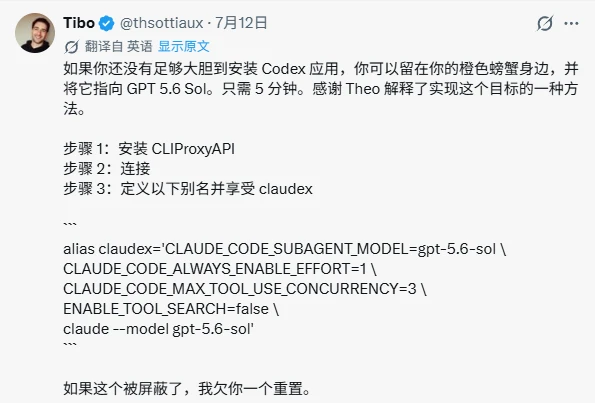
今天發點適合做 GPT 5.6 Sol 反代的東西。
所謂反代,可以理解成把客戶端的模型轉成 API 來使用。
以前我一直以爲官方是不希望用戶去做反代這件事的,但是最近 Codex 的官方人員都在教大家如何反代,那還等什麼?Claude Code + GPT 5.6 Sol 用起來。

需要用到的工具是 GitHub 上一個叫 CLIProxyAPI 的項目。

01. 項目簡介
CLIProxyAPI 是一個自託管的 AI API 網關。可以把 Codex、Claude Code、Gemini、Grok、Kimi 以及其他 OpenAI 兼容上游,轉換成常見的 OpenAI、Anthropic、Gemini API 接口。
項目地址:https://github.com/router-for-me/CLIProxyAPI
CLIProxyAPI 對外提供了一組兼容接口。很多客戶端無需改代碼,只要把 Base URL 和 API Key 換成本地配置,就能把請求交給 CLIProxyAPI。
- 傳統 OpenAI SDK 繼續使用 /v1/chat/completions
- 新版 OpenAI 客戶端主要請求 /v1/responses
- Claude Code 走 Anthropic 協議,對應 /v1/messages
- Gemini SDK 和兼容客戶端則使用 /v1beta/models/*
- 生成圖片調用 /v1/images/generations
- 編輯圖片調用 /v1/images/edits

支持 Codex、Claude、Antigravity、Kimi、xAI 等登錄流程。
同一供應商可以配置多個賬號。
02. 項目實測
安裝可以直接讓 Codex 或者 Claude Code 來,直接把這個提示詞發給他們就行。
提示詞:
請在 Windows 上幫我安裝並配置 CLIProxyAPI。
官方項目地址:
https://github.com/router-for-me/CLIProxyAPI
要求:
1. 只從該項目的官方 GitHub Releases 下載最新版本;
2. 根據電腦架構選擇 windows_amd64 或 windows_arm64 安裝包;
3. 安裝到當前用戶目錄下的 CLIProxyAPI 文件夾;
4. 複製 config.example.yaml 爲 config.yaml;
5. 將服務綁定到 127.0.0.1,端口使用 8317;
6. 關閉遠程管理,生成隨機的管理密碼和下游 API Key;
7. 保留默認 auth-dir,不要讀取、複製或展示 OAuth Token;
8. 需要登錄 Codex 賬號時暫停操作,告訴我應該執行的命令,由我在瀏覽器中完成登錄;
9. 登錄完成後啓動服務,並請求 /healthz 和 /v1/models 檢查是否成功;
10. 最後告訴我 Base URL、API Key 在配置文件中的位置,以及當前可用的模型列表。
請直接執行能夠自動完成的步驟。遇到報錯時先檢查日誌並嘗試修復,不要只給操作說明。
安裝完之後,登錄還是需要自己在 PowerShell 裏輸入:
.\cli-proxy-api.exe --config .\config.yaml --codex-login
登錄好了之後可以檢查一次模型:
$match = Get-Content .\config.yaml |
  Select-String '^\s*-\s*"([^"]+)"\s*$' |
  Select-Object -First 1

$key = $match.Matches[0].Groups[1].Value.Trim()

$result = Invoke-RestMethod `
  -Uri "http://127.0.0.1:8317/v1/models" `
  -Headers @{ Authorization = "Bearer $key" }

$result.data | Select-Object id
能看到模型名稱就說明:
- 服務啓動成功;
- 客戶端密鑰正確;
- OAuth 賬號已經加載;
- 上游模型可以訪問。

最後啓動服務,啓動後使用全程窗口不要關:
.\cli-proxy-api.exe --config .\config.yaml然後在 cc switch 或者接入支持 OpenAI 接口的軟件裏輸入:
API 地址:http://127.0.0.1:8317/v1
API Key:config.yaml 文件中 api-keys 下的字符串
模型列表裏想用的模型
配置好了,我們打開 Claude Code 就能直接用了!雖然你問它是啥模型,它依舊會嘴硬是 Claude 的某個模型,但是芯子已經被換成 GPT 5.6 Sol 了。

我們分別在 Claude Code 和 Codex 裏同時用 GPT 5.6 Sol 跑同一個 case,對比看看效果。
提示詞:
在當前空目錄中開發一個可直接運行的個人任務看板。
要求:
1. 使用原生 HTML、CSS、JavaScript,不使用框架和外部 CDN;
2. 包含“待處理、進行中、已完成”三列;
3. 支持新增、編輯、刪除、拖拽和關鍵詞搜索;
4. 數據保存在 localStorage;
5. 支持 JSON 導入和導出,導入前驗證數據結構;
6. 支持深色模式、移動端佈局和鍵盤操作;
7. 提供 8 條覆蓋不同狀態的演示數據;
8. 界面要有明確的視覺層級,不使用漸變色;
9. 完成後檢查代碼錯誤,並給出本地運行方法。
請直接創建所需文件,不要只提供代碼片段。
Claude Code + GPT 5.6 Sol:

Codex + GPT 5.6 Sol:

Claude Code 三列用棕、藍、綠區分,狀態一眼可見。每張卡片都提供編輯、左右移動和刪除按鈕,第一次使用也不需要學習。
新建窗口完成度高,有字數統計、狀態選擇和快捷鍵提示。搜索時主動暫停拖拽,避免用戶在篩選結果中誤改排序,這個細節處理得很好。
Codex 信息架構更完整:品牌區、任務統計、搜索工具欄、三列看板層次清楚。提供獨立的快捷鍵幫助窗口和刪除確認窗口,體驗比瀏覽器原生彈窗統一。
但每張卡片都重複“拖到其他列可改狀態”,佔空間,也容易形成視覺噪聲。深色卡片使用較亮邊框,整體顯得偏硬,可以降低邊框對比度。
從視覺表現和移動任務的直觀程度來看,Claude Code 效果確實要好點。
03. 挖一挖
Stack Overflow 的 2025 年開發者調查,51% 的職業開發者每天都會用;同時,54% 的開發者工作時要在 6 個以上的軟件之間切換。
大家對 AI 的需求已經開始流向模型之外的部分:接入、管理、監控。
CLIProxyAPI 把這些需求包裝成普通人能用的桌面軟件。自動下載和更新、一鍵登錄賬號、自動識別模型、托盤運行、客戶端快速配置。
我們可以根據 CLIProxyAPI 做一個單獨的產品:模型評測和智能路由。提交一批真實任務,系統分別調用 GPT、Claude、Gemini 等模型,記錄完成時間、Token 用量、報錯率和人工評分。
這份評測結果可以直接參與模型選擇。寫前端時優先調用視覺表現更好的模型,處理長文檔時切換到上下文更穩的模型;遇到限流或服務異常,系統自動換到備用模型。
使用時間越長,系統積累的任務、評分和路由記錄越多,推薦結果也會更貼近我們的實際工作。公開榜單隻能回答,哪個模型好,用戶更關心,哪個模型適合我們的任務,質量夠用時能省多少錢。
CLIProxyAPI 已經提供了多模型接入的底層能力。繼續補上評測、路由、費用管理和團隊權限,就能做成一套獨立的 AI 模型管理產品。
原文鏈接:GitHub 狂攬 42K Stars,讓 GPT 與 Claude 強強聯合
相關文章
 CleanYourTV 安裝教程 – 去除電視廣告、精簡預裝應用現在打開電視想看個節目,有...
 ZCode辦公模式實測 – 對賬、批量分析財報一個工具全搞定大家發現沒有,最近AI圈開始...
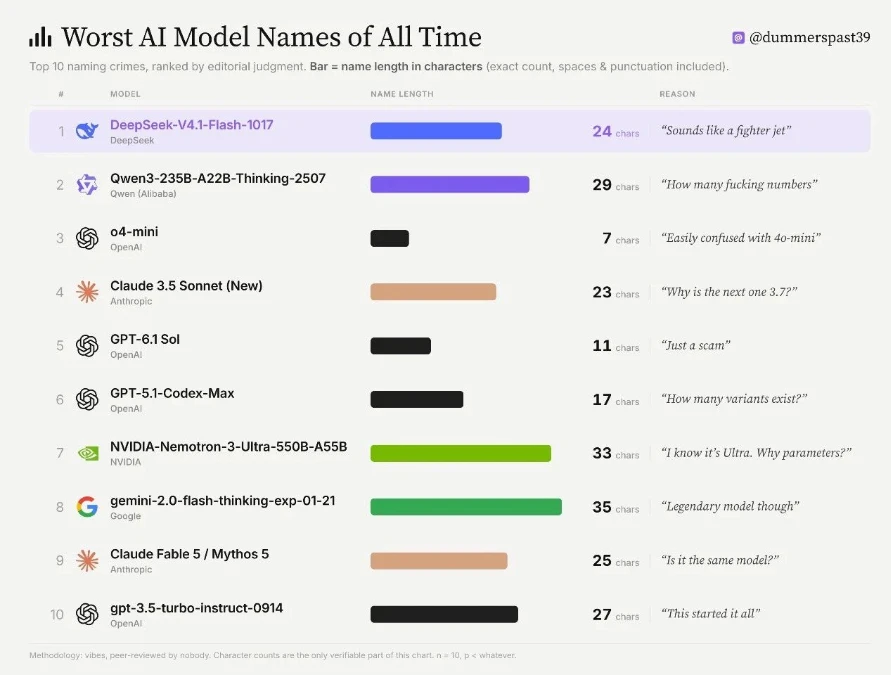 DeepSeek V4.1 Flash 1017 實測 – 幾句話生成完整項目最近 DeepSeek 更了新模型,DeepSeek-V4.1-Flash-1017,一更新就登上了兩大排行榜榜首。
名字拉跨模型榜首:
開源模型榜首:
這次DeepSeek-V4.1-Flash-1017 官方打的是許願式編程的旗號,那是不是真的能幾句話出項目呢?實測一波不就知道了。
01. 模型實測
官方說 DeepSeek V4.1 Flash 1017 通過基於自反饋的強化學習
DeepSeek V4.1 Flash 1017 實測 – 幾句話生成完整項目最近 DeepSeek 更了新模型,DeepSeek-V4.1-Flash-1017,一更新就登上了兩大排行榜榜首。
名字拉跨模型榜首:
開源模型榜首:
這次DeepSeek-V4.1-Flash-1017 官方打的是許願式編程的旗號,那是不是真的能幾句話出項目呢?實測一波不就知道了。
01. 模型實測
官方說 DeepSeek V4.1 Flash 1017 通過基於自反饋的強化學習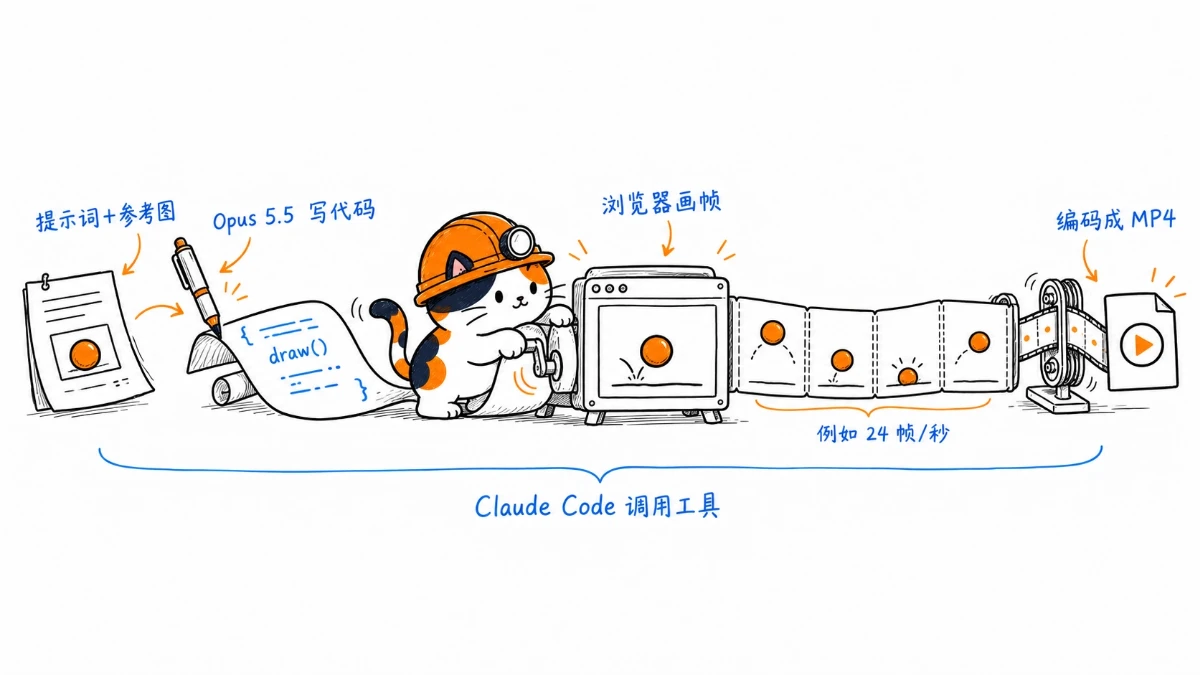 Claude Opus 5.5 視頻教程 – 附萬能提示詞模板與 GitHub 項目最近,X 上出現了很多百萬播放的 Claude Opus 5.5 視頻作品。
kirill 的動效作品集,有 190 萬播放。
Donald 重製的《Claude Pop》MV,有 390 萬播放。
對做內容的人來說,這真的是史詩級別的技能提升,各種視頻都能不用視頻模型就能出了:可以給文章做一段動畫解釋,爲軟件錄一支宣傳片,或者把準備好的配音稿做成視頻。
過去需要逐個調整的字幕、圖形和轉場,現
Claude Opus 5.5 視頻教程 – 附萬能提示詞模板與 GitHub 項目最近,X 上出現了很多百萬播放的 Claude Opus 5.5 視頻作品。
kirill 的動效作品集,有 190 萬播放。
Donald 重製的《Claude Pop》MV,有 390 萬播放。
對做內容的人來說,這真的是史詩級別的技能提升,各種視頻都能不用視頻模型就能出了:可以給文章做一段動畫解釋,爲軟件錄一支宣傳片,或者把準備好的配音稿做成視頻。
過去需要逐個調整的字幕、圖形和轉場,現 用豆包工作做 IP 形象教程 – 頭像、變體、表情包一次搞定不管是做自媒體,還是打造產品、品牌,一個有辨識度的原創 IP 形象,都能讓人更容易記住你。
以前想做一套專屬 IP,從找設計師溝通、出方案,到摳細節、做延展,少說也得花上個把星期。
最近發現 GitHub 上一個拿到 6k 星的 ip-as-logo-skill 技能,搭配豆包工作,兩句話就能生成一套極簡、可愛的原創 IP 頭像。
我們還能在此基礎上延展出全套打工人表情包。
更實用的是,我們可
用豆包工作做 IP 形象教程 – 頭像、變體、表情包一次搞定不管是做自媒體,還是打造產品、品牌,一個有辨識度的原創 IP 形象,都能讓人更容易記住你。
以前想做一套專屬 IP,從找設計師溝通、出方案,到摳細節、做延展,少說也得花上個把星期。
最近發現 GitHub 上一個拿到 6k 星的 ip-as-logo-skill 技能,搭配豆包工作,兩句話就能生成一套極簡、可愛的原創 IP 頭像。
我們還能在此基礎上延展出全套打工人表情包。
更實用的是,我們可 REA實測 – 一鍵逆向任意軟件,覆蓋網頁、桌面程序、安卓App平時用一些應用時,碰到一個...
 7 個開源 AI Agent vs Claude Code 橫評,誰更好用?現在各方面的開源 Agent 太多...
 用 Claude Opus 5.5 製作視頻,18 類場景案例合集Opus 5.5 能做什麼視頻?從 4...
 百雀智能獲客教程 – 覆蓋從定製標準到銷售接手
做外貿獲客,耗時最長的往往不是找聯繫方式,而是要逐個確認:對方是否採購你的產品、採購量夠不夠、是不是目標買家、願不願意繼續談。
百雀智能把這些前期工作交給了AI外貿員:先按企業要求圈定客羣,再製作營銷內容、投放廣告和郵件,把感興趣的買家引導到WhatsApp,由AI接待、挖掘需求並完成驗證。符合約定標準後,詢盤才交給企業的銷售經理。
企業拿到的不是一份等着自己逐個開發的名單,而是已經有過溝通
百雀智能獲客教程 – 覆蓋從定製標準到銷售接手
做外貿獲客,耗時最長的往往不是找聯繫方式,而是要逐個確認:對方是否採購你的產品、採購量夠不夠、是不是目標買家、願不願意繼續談。
百雀智能把這些前期工作交給了AI外貿員:先按企業要求圈定客羣,再製作營銷內容、投放廣告和郵件,把感興趣的買家引導到WhatsApp,由AI接待、挖掘需求並完成驗證。符合約定標準後,詢盤才交給企業的銷售經理。
企業拿到的不是一份等着自己逐個開發的名單,而是已經有過溝通 豆包工作多 Agent 功能實測 – 一句話拆解複雜任務不知道你們平時用大模型幹複雜活兒的時候,有沒有過這種令人抓狂的體驗:
給 AI 提了一個需求,比如做一份競品分析,本以爲 AI 能交出一份麥肯錫級的報告,結果等了半天,生成的東西表面很全,內裏極水。
原因其實很簡單:讓一個單體 Agent 做複合型長任務,就像讓一個全棧工程師半小時內又畫原型、又寫前端、又搭後端、還順帶做合規審查。
不僅注意力被嚴重稀釋,推理鏈條一長,後面直接開始幻覺胡扯。
最近我
豆包工作多 Agent 功能實測 – 一句話拆解複雜任務不知道你們平時用大模型幹複雜活兒的時候,有沒有過這種令人抓狂的體驗:
給 AI 提了一個需求,比如做一份競品分析,本以爲 AI 能交出一份麥肯錫級的報告,結果等了半天,生成的東西表面很全,內裏極水。
原因其實很簡單:讓一個單體 Agent 做複合型長任務,就像讓一個全棧工程師半小時內又畫原型、又寫前端、又搭後端、還順帶做合規審查。
不僅注意力被嚴重稀釋,推理鏈條一長,後面直接開始幻覺胡扯。
最近我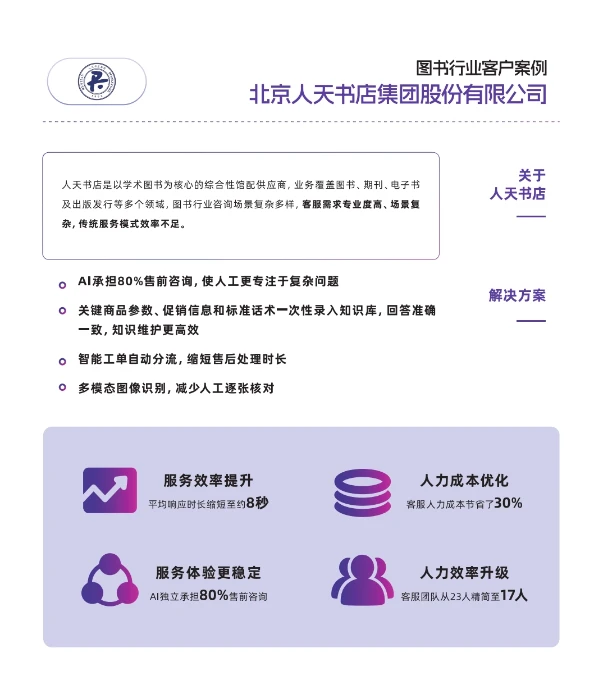 福客 AI 客服上手實測 – 全流程覆蓋售前導購+售後處理一年中流量最貴的幾十天,已經到了。
爲了雙11,很多電商老闆咬着牙在直通車和投流上砸了重金。但現實往往很扎心:推廣費大把花出去,後台諮詢消息瞬間爆紅,客服打字打到鍵盤冒煙,回覆還是慢了半拍。
在電商大促裏,讓顧客多等30秒,對方大概率就切到別家下單了。
如果爲了圖快,全盤交給傳統關鍵詞機器人,三句不離“親親在的呢”,顧客問東它答西,更是分分鐘把高意向買家直接勸退。更尷尬的是短期兼職客服:培訓要大半
福客 AI 客服上手實測 – 全流程覆蓋售前導購+售後處理一年中流量最貴的幾十天,已經到了。
爲了雙11,很多電商老闆咬着牙在直通車和投流上砸了重金。但現實往往很扎心:推廣費大把花出去,後台諮詢消息瞬間爆紅,客服打字打到鍵盤冒煙,回覆還是慢了半拍。
在電商大促裏,讓顧客多等30秒,對方大概率就切到別家下單了。
如果爲了圖快,全盤交給傳統關鍵詞機器人,三句不離“親親在的呢”,顧客問東它答西,更是分分鐘把高意向買家直接勸退。更尷尬的是短期兼職客服:培訓要大半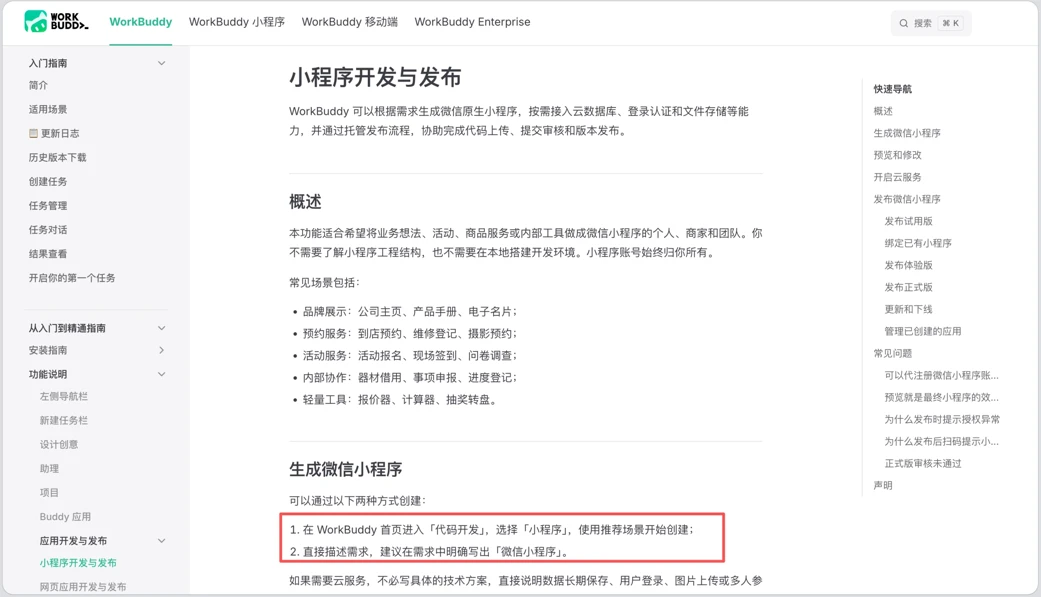 WorkBuddy 零基礎開發微信小程序教程 – 附實戰案例如今,讓 AI 隨手敲幾段小程序前端代碼,早已不是什麼稀罕事。
只要你給一段 Prompt,市面上大部分主流大模型都能洋洋灑灑輸出幾百行代碼。
但對絕大多數沒有工程背景的普通玩家來說,真正的門檻往往發生在代碼生成之後:
沒有現成的後端服務支撐數據存儲,還得裝微信開發者工具,手動去公衆平台配置 AppID、手動打包、上傳代碼……很多絕妙的靈感,往往就卡死在這一長串繁瑣枯燥的工程配置鏈路裏。
把代碼寫
WorkBuddy 零基礎開發微信小程序教程 – 附實戰案例如今,讓 AI 隨手敲幾段小程序前端代碼,早已不是什麼稀罕事。
只要你給一段 Prompt,市面上大部分主流大模型都能洋洋灑灑輸出幾百行代碼。
但對絕大多數沒有工程背景的普通玩家來說,真正的門檻往往發生在代碼生成之後:
沒有現成的後端服務支撐數據存儲,還得裝微信開發者工具,手動去公衆平台配置 AppID、手動打包、上傳代碼……很多絕妙的靈感,往往就卡死在這一長串繁瑣枯燥的工程配置鏈路裏。
把代碼寫讀者留言
目前沒有公開留言。
留下你的想法
留言經審核後才會公開。